
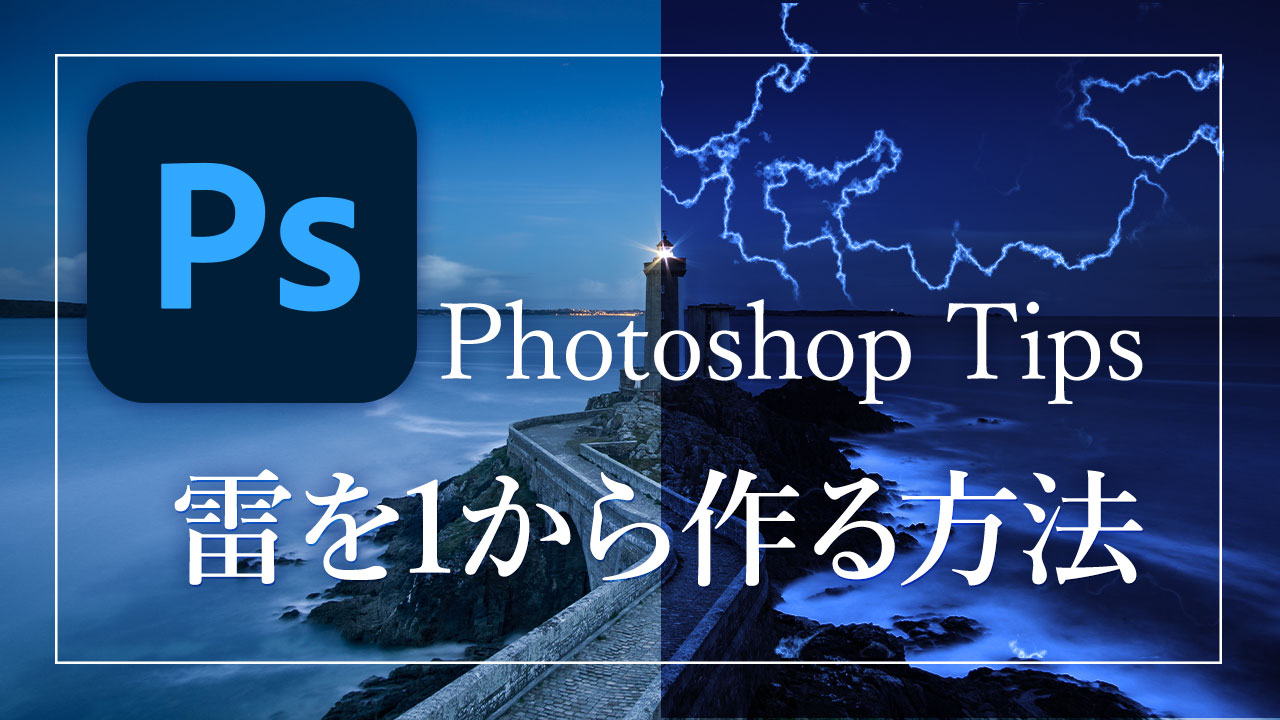
雷はよくフリーの雷ブラシを使用していましたが、丁度よい雷が欲しい時は1から作る方法を知っていると表現が広がって楽しいです。今回はその手順を紹介します。
目次
雲模様1・2を適用
新規レイヤーに「フィルタ」→「描画」→「雲模様1」を適用します。そのあとすぐに「フィルタ」→「描画」→「雲模様2」を適用します。
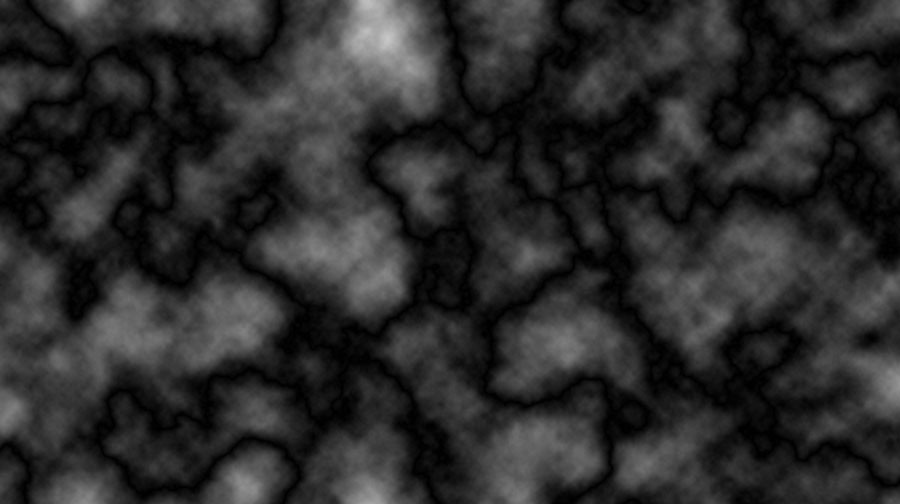
photoshopperは雲模様、結構使いますよ!
スマートオブジェクトに変換
編集可能なスマートオブジェクトに変換しておきます。稲妻のラインがイマイチだった場合、雲模様を何度かかけ直すからです。
諧調の反転
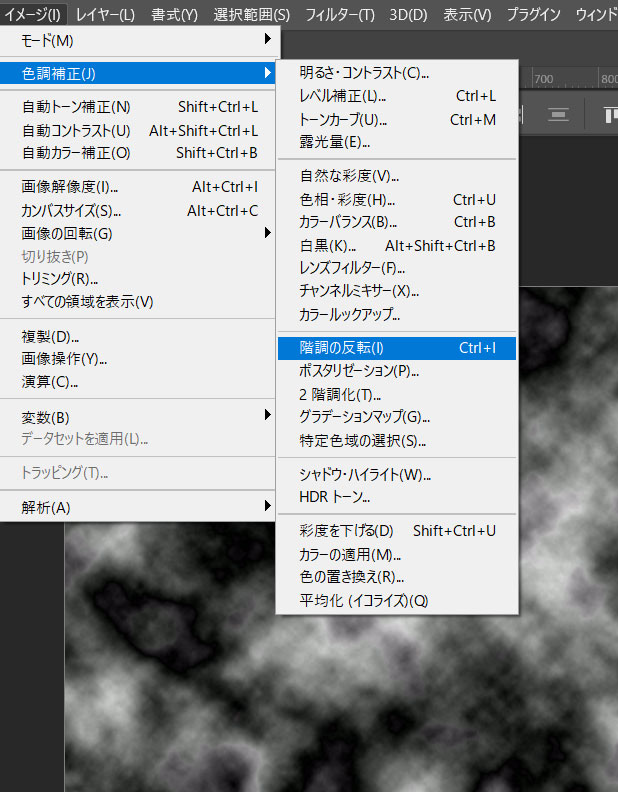
ここで「イメージ」→「色調補正」→「諧調の反転」を適用します。
レベル補正
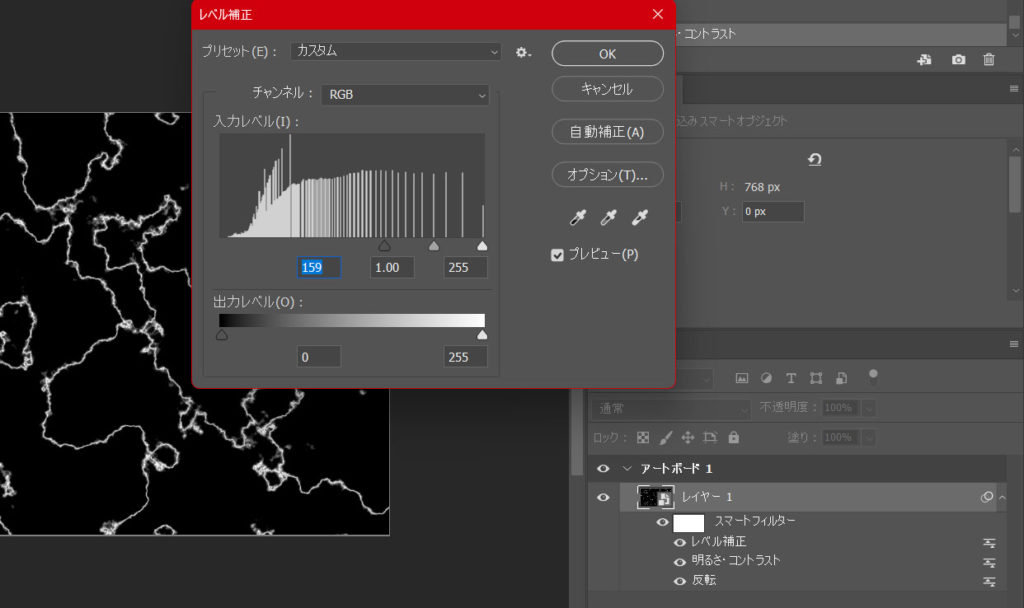
レベル補正でラインを強調させます。「イメージ」→「色調補正」→「レベル補正」で左の黒い三角をプレビューを見ながら動かします。
色相・彩度
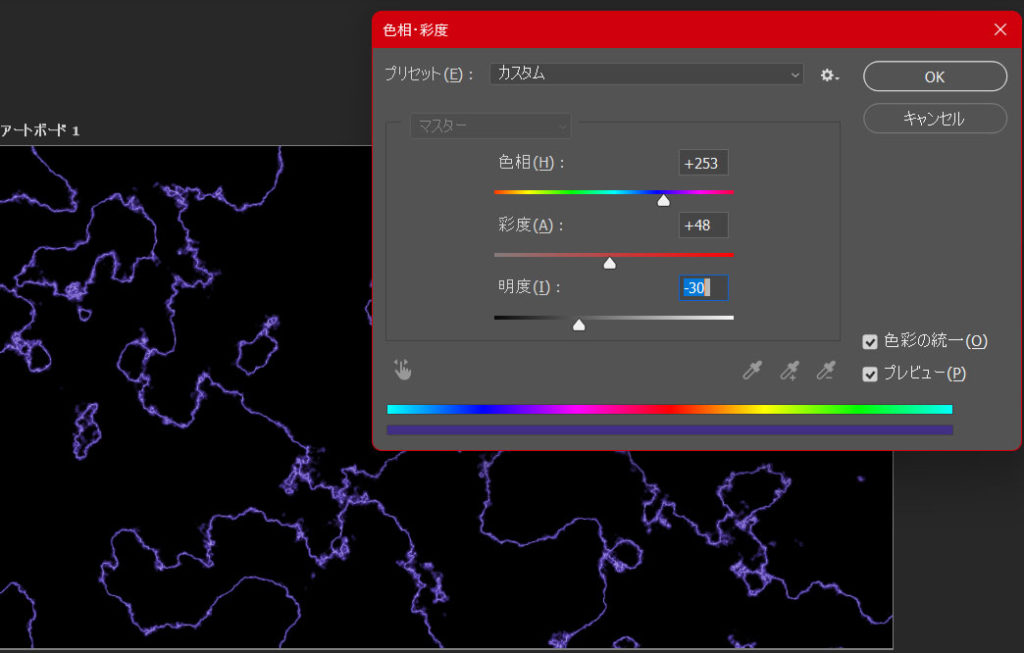
今度は色味の調整です。「イメージ」→「色調補正」→「色相・彩度」で、色彩の統一にチェックを入れ任意の色味になるまでバーを動かします。
雷っぽい色味に近づいてきました。
画像に重ねます
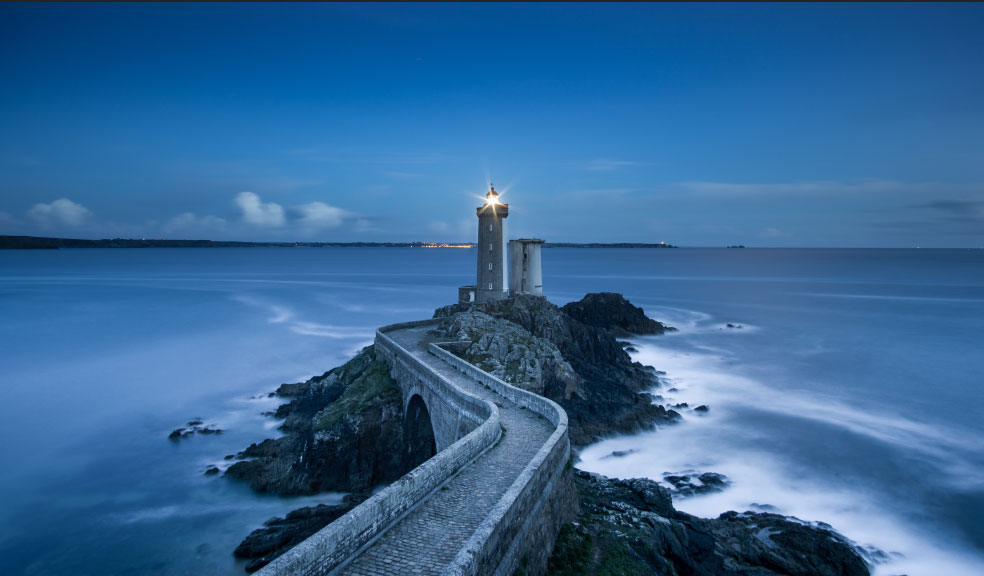
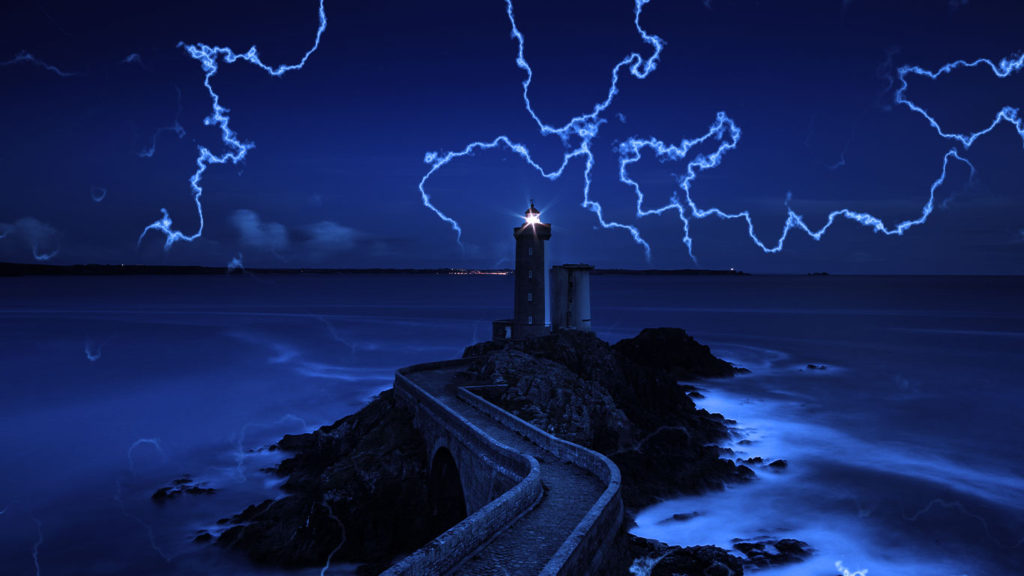
今回はこの灯台の画像に雷を重ねます。描画モードはスクリーン。マスクで不要な部分を消していきます。空の部分にだけ雷が走っているように消してみました。さらに灯台の画像は「明るさ・コントラスト」で暗めにして、全体にはブルー系のフィルターを適用してみました。
まとめ
雷を1から作成する手順は
- 雲模様1・2
- 諧調の反転
- レベル補正
- 色相・彩度
- スクリーンで合成
スマートオブジェトの利用で雲模様の効果を再編集可能です。
Adobe通信講座なら【アドバンスクールオンライン】


