
水の泡(水の玉)の下にテキストを馴染ませるチュートリアルです。置き換えを使えるようになると、表現が広がって楽しいですよ!
目次
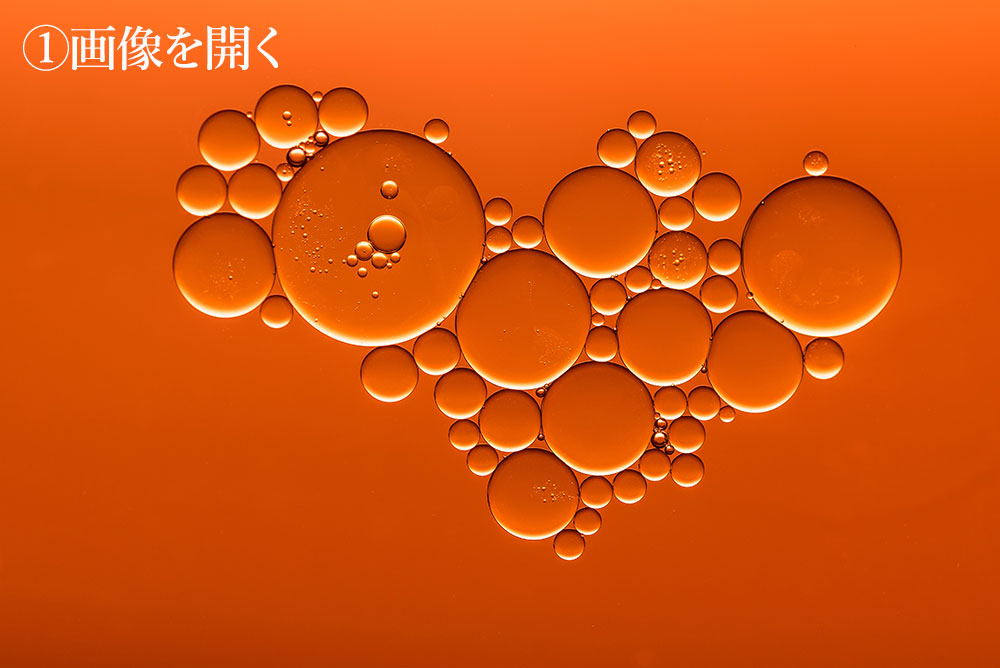
水の泡や玉の画像を用意する
私はunsplashで画像を探しました。
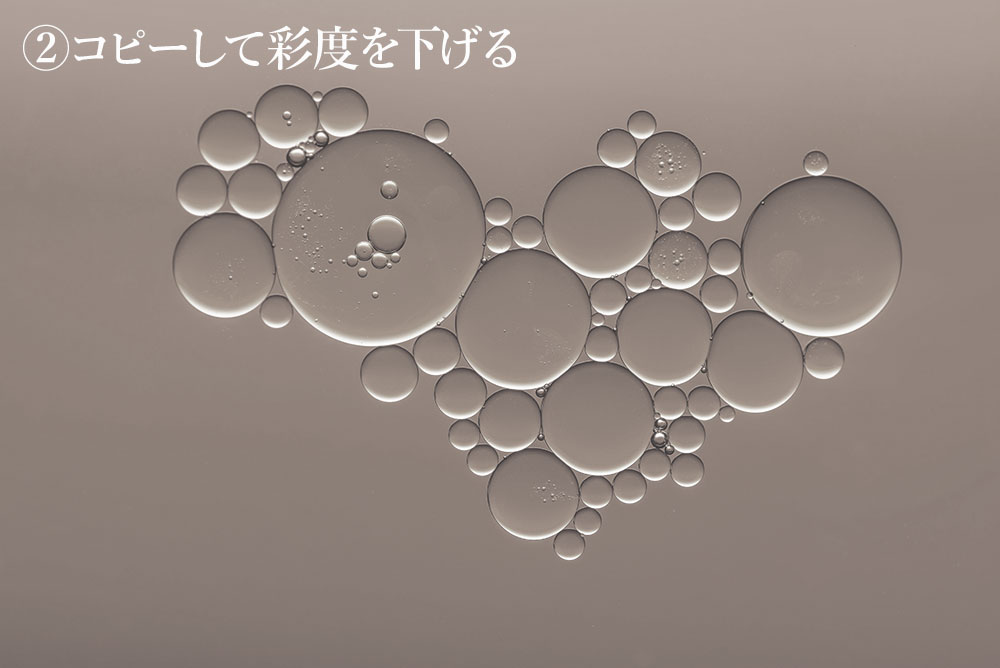
複製して彩度を下げます
スマートオブジェクトにしたらレイヤーを複製し、彩度を下げます。境界線がくっきりするくらいが目安です。
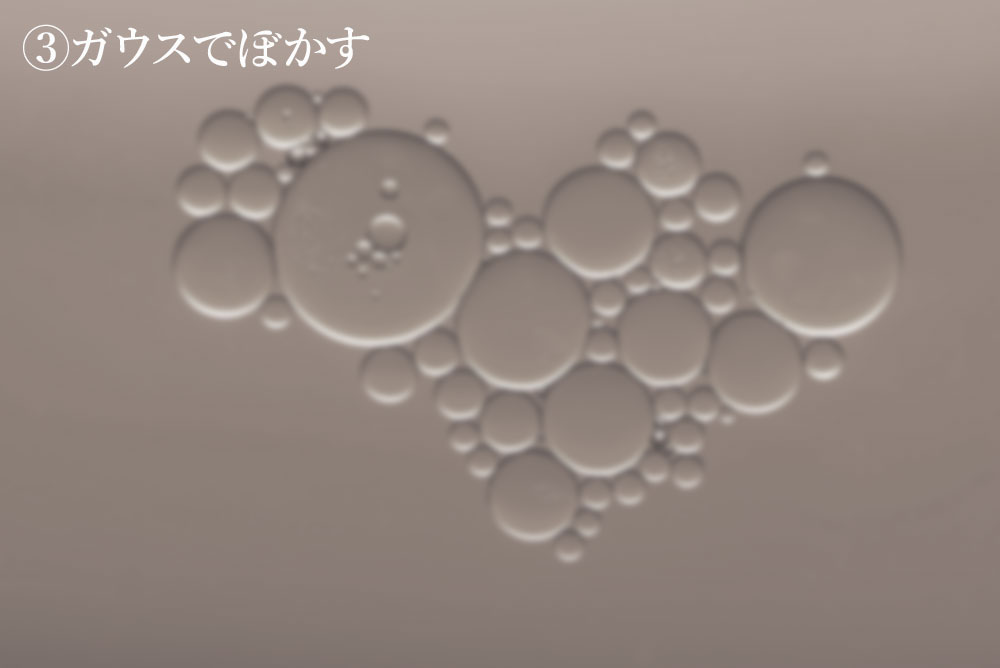
ガウスでぼかします
フィルター→ぼかし→ガウスでほんのりぼかします。
置き換え用PSDとして保存
彩度を下げてぼかしたら置き換え用のPSDとして保存しておきます。
テキストを入力します
テキストを入力します。黒で太めのフォントで入れてみました。テキストレイヤーをスマートオブジェクトに変換しておきます。
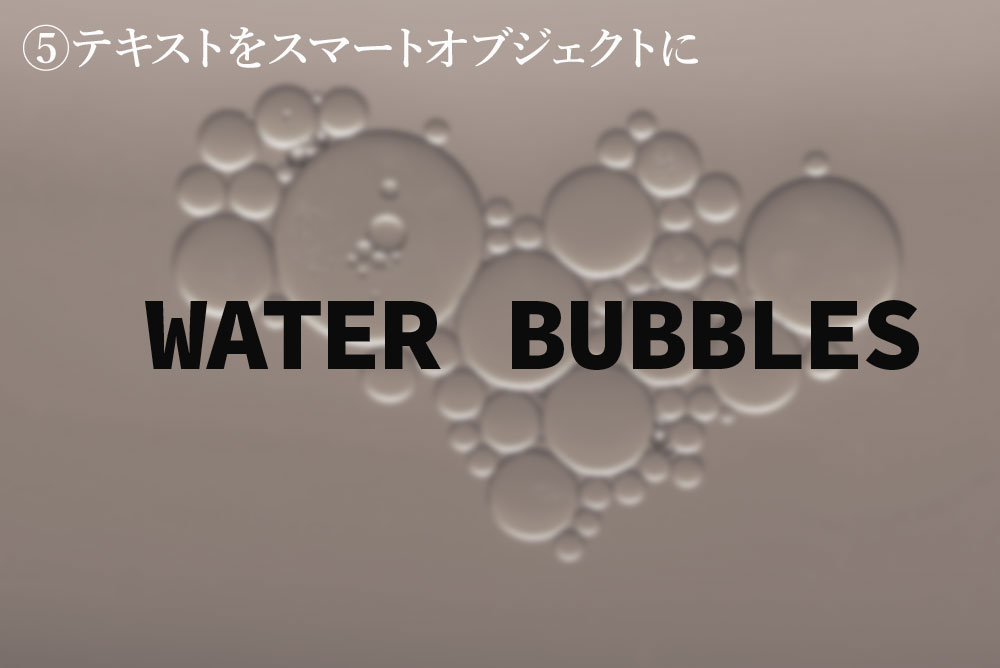
置き換え用PSDを適用
ここで変形→置き換え→先ほど保存した置き換え用のPSDを選択し適用します。
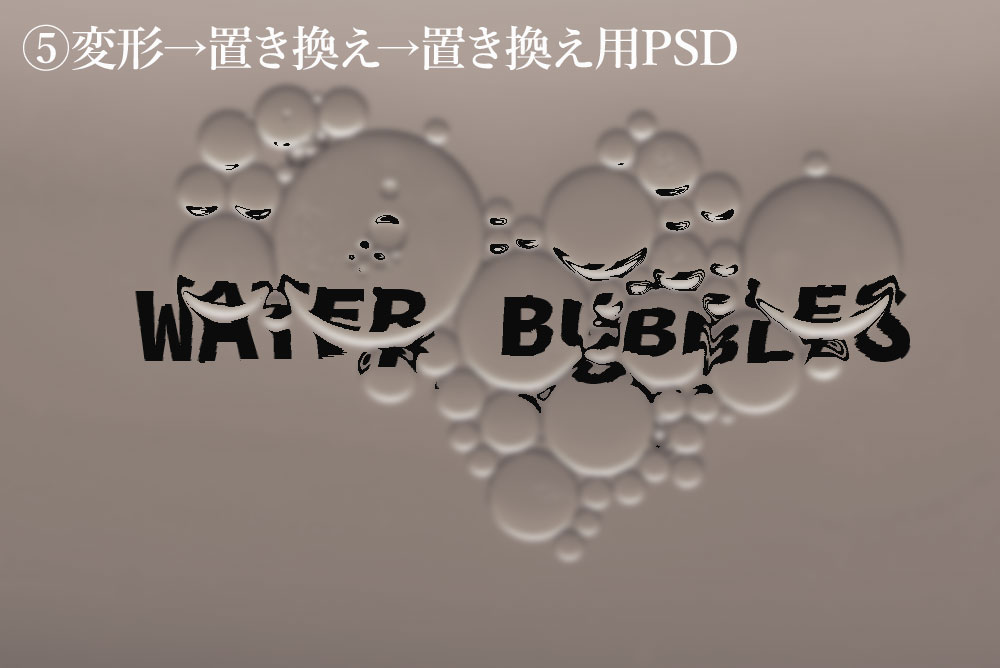
ノイズ(明るさの中間値)
ノイズ→明るさの中間値を5px適用します。少し角が丸くなった感じ。
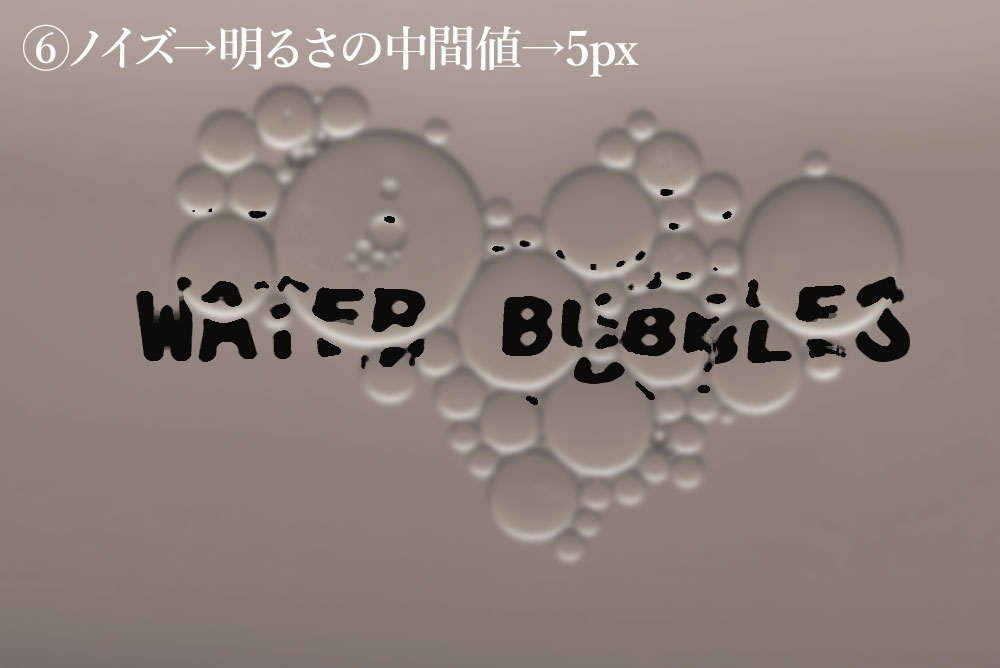
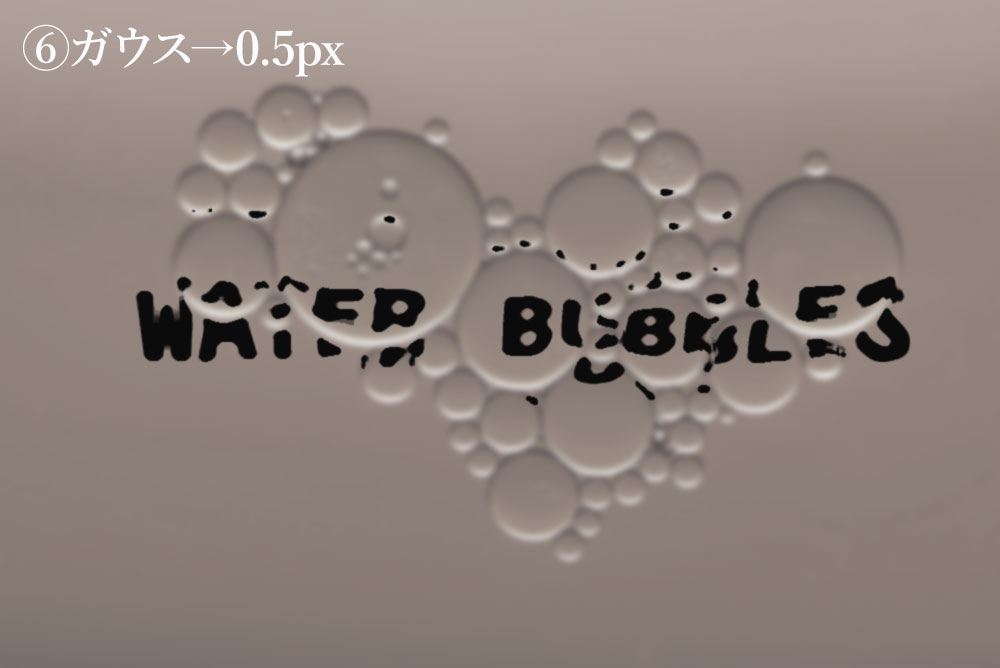
ガウス
さらにぼかし→ガウスを0.5px適用します。
テキストの色を変更する
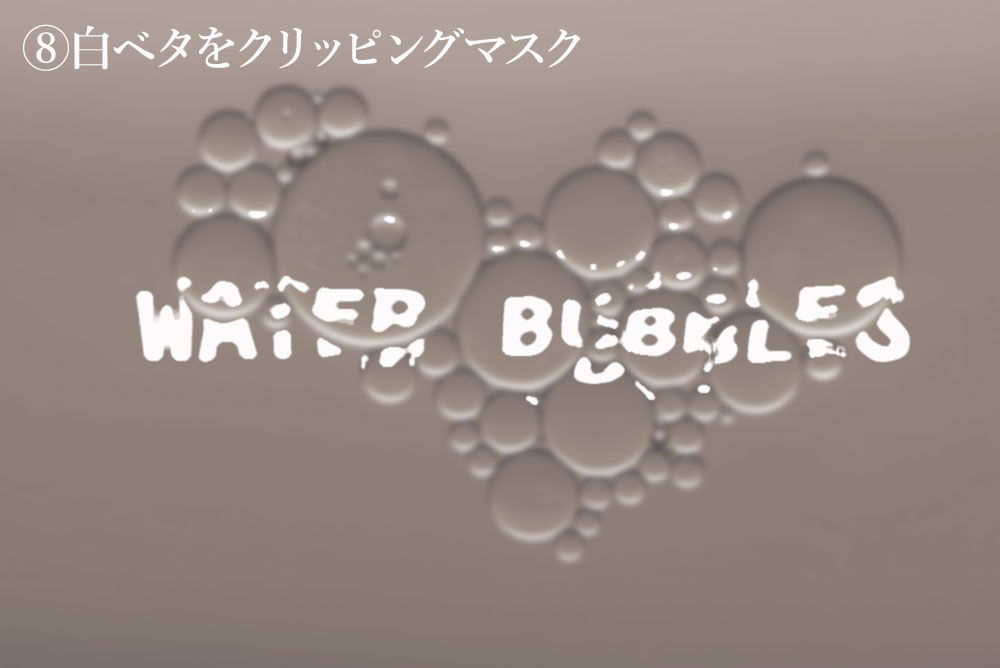
白ベタを上のレイヤーに重ねてクリッピングマスクでテキストを白に変更します。
彩度を下げたレイヤーを乗算で乗せる
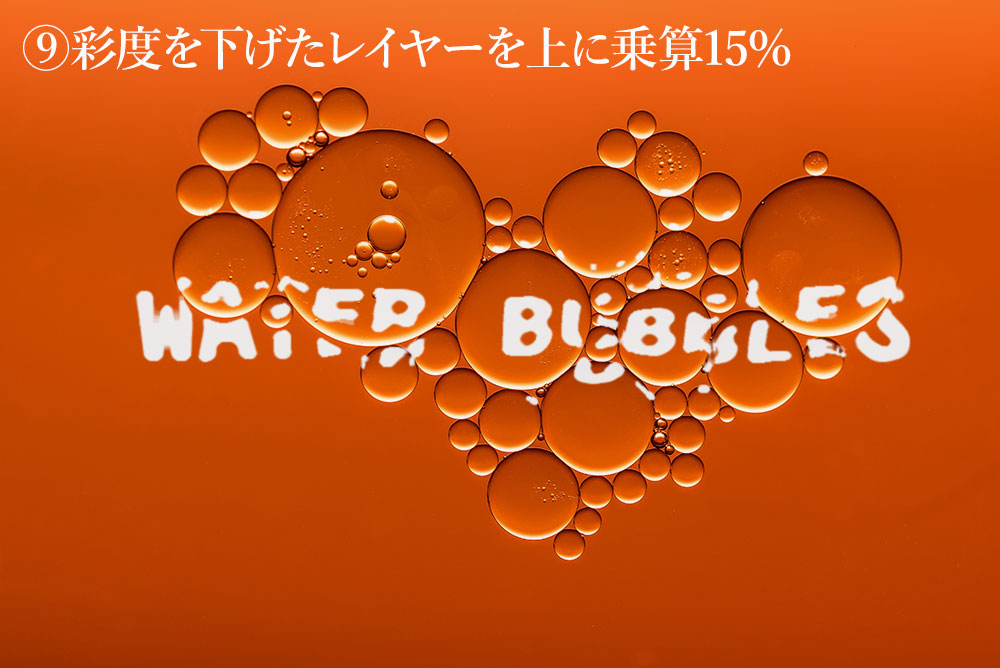
はじめに彩度を下げたグレーのレイヤーを上に載せて乗算15%にするとこんな感じに!雰囲気出てますね。
まとめ
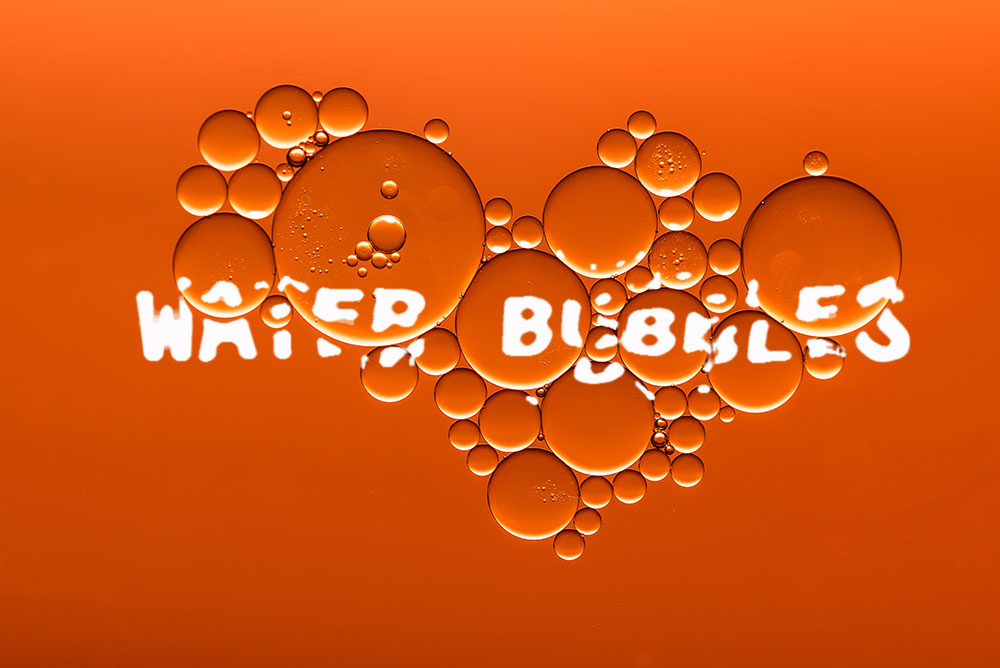
水の泡の下にテキストを馴染ませる方法は変形→置き換えを使うといい感じになります!この置き換えはしわのある服や紙などでも応用できるので是非使いこなしたい小技です。
ことぶきgraphics
Photoshop楽しい!


